Domain kantinenkoch.de kaufen?
Wir ziehen mit dem Projekt
kantinenkoch.de um.
Sind Sie am Kauf der Domain
kantinenkoch.de interessiert?
domain@kv-gmbh.de · 0541-91531010
Domain kantinenkoch.de kaufen?
Wie kann ich Windows über das BIOS/UEFI-Menü installieren?
Um Windows über das BIOS/UEFI-Menü zu installieren, musst du zuerst sicherstellen, dass dein Computer von einem bootfähigen USB-Stick oder einer DVD starten kann. Gehe dazu ins BIOS/UEFI-Menü, indem du beim Starten des Computers eine bestimmte Taste drückst (normalerweise F2, F10 oder Entf). Suche nach der Option "Boot-Reihenfolge" oder ähnlichem und ändere sie so, dass der USB-Stick oder die DVD an erster Stelle steht. Speichere die Änderungen und starte den Computer neu. Der Installationsprozess von Windows sollte nun beginnen. **
Wie öffne ich das UEFI-Boot-Menü mit einem MSI-Notebook?
Um das UEFI-Boot-Menü auf einem MSI-Notebook zu öffnen, starten Sie das Notebook neu und drücken Sie wiederholt die Taste "Entf" oder "F2", während das MSI-Logo auf dem Bildschirm angezeigt wird. Dadurch gelangen Sie in das UEFI-BIOS-Menü, wo Sie das Boot-Menü finden und auswählen können. **

Ähnliche Suchbegriffe für UEFI Shell
Top-Angebote
Produkte zum Begriff UEFI Shell:
-
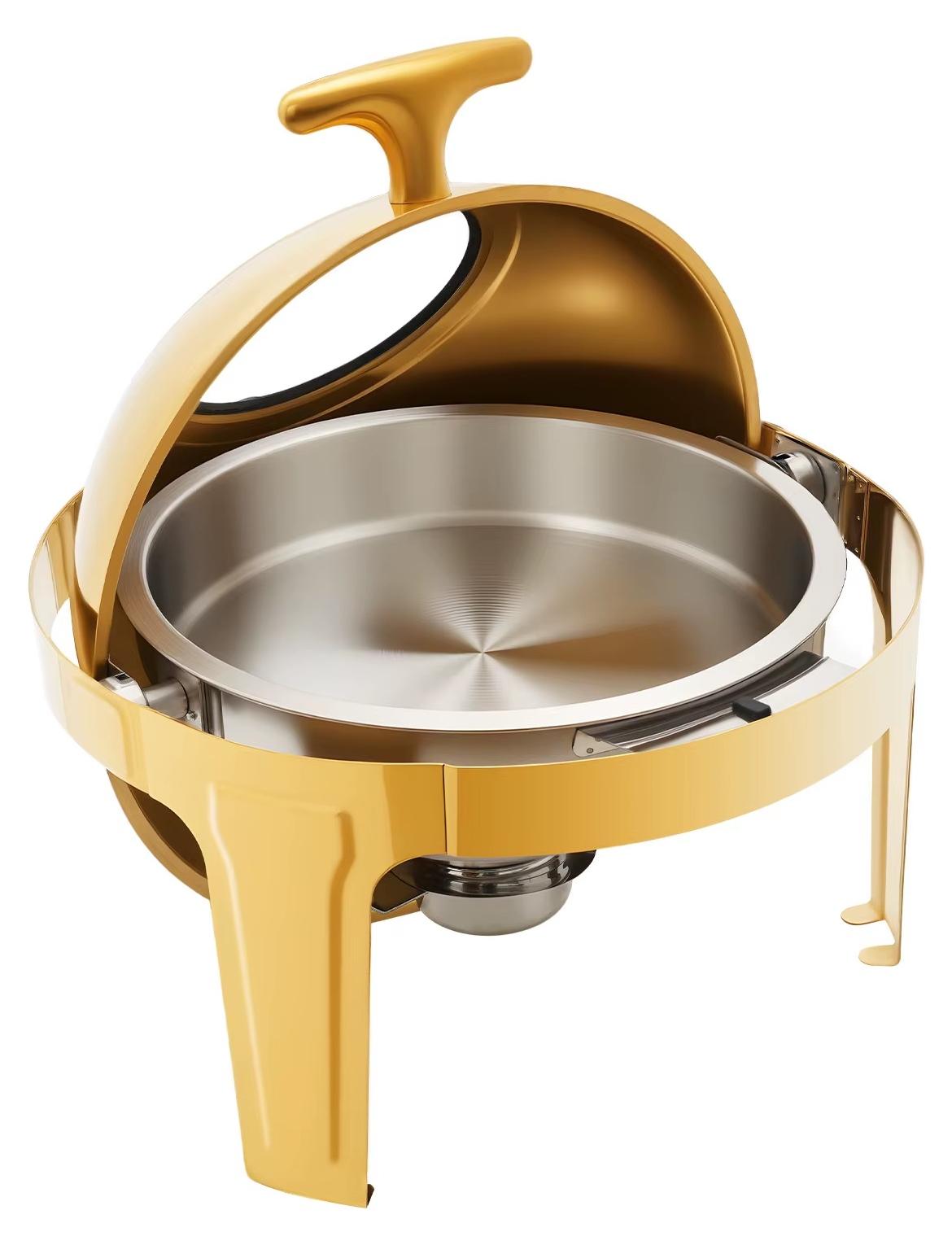
Runder Speisenwärmer - 201er Edelstahl - Buffetserver - Hält Speisen Warm - Catering - GoldRunder Speisewärmer in Gold aus Edelstahl 201 mit transparentem Deckel - ideal, um Speisen bei Buffets, Hochzeiten, Feiern und Veranstaltungen stilvoll warmzuhalten. Ihre Vorteile Langlebiger, pflegeleichter EdelstahlTransparenter Deckel mit 90°- oder 180°-Öffnung6-Liter-Speisewanne zur zuverlässigen TemperaturhaltungStabile Konstruktion mit einer Tragkraft von bis zu 7 kg Robuste Qualität Der polierte und beschichtete Edelstahl 201 ist rost-, korrosions-, verschleiß- und verformungsbeständig. Die goldene Oberfläche verleiht dem Tischgedeck eine elegante Note. Praktische Temperaturhaltung Füllen Sie heißes oder kaltes Wasser in die Wasserwanne und verwenden Sie den Brennstoffhalter, um Speisen warmzuhalten. Bequeme Bedienung Der klare PC-Deckel ermöglicht die Sichtkontrolle des Inhalts. Der rutschfeste T-Griff und die leichtgängigen Lager erlauben eine Öffnung von 90° oder 180° für bequemes Servieren. Lieferumfang 1 Rahmen1 Speisewanne1 Wasserwanne1 Brennstoffhalter1 Deckelgriff Techni354,99 €*Versand: 0,00 €Sichere Weiterleitung zum Anbieter



-
Wie erstelle ich ein Shell-Bash-Skript mit Menü und Untermenü?
Um ein Shell-Bash-Skript mit Menü und Untermenü zu erstellen, kannst du die `select`-Anweisung verwenden. Mit `select` kannst du eine Liste von Optionen anzeigen und den Benutzer auswählen lassen. Du kannst dann eine `case`-Anweisung verwenden, um je nach Auswahl des Benutzers verschiedene Aktionen auszuführen. Du kannst auch verschachtelte `select`-Anweisungen verwenden, um Untermenüs zu erstellen. **
-
Wie komme ich aus der Endlosschleife im ASUS UEFI BIOS Menü heraus?
Um aus der Endlosschleife im ASUS UEFI BIOS Menü herauszukommen, gibt es mehrere mögliche Lösungen. Eine Möglichkeit besteht darin, den Computer neu zu starten und dabei die "F9" oder "F12" Taste zu drücken, um das Boot-Menü aufzurufen und von dort aus das Betriebssystem auszuwählen. Eine andere Möglichkeit besteht darin, die CMOS-Batterie auf dem Motherboard für einige Sekunden zu entfernen, um das BIOS auf die Werkseinstellungen zurückzusetzen. **
-
Wie funktioniert UEFI?
UEFI steht für Unified Extensible Firmware Interface und ist eine moderne Firmware-Schnittstelle, die den Startvorgang eines Computers steuert. Im Gegensatz zum älteren BIOS bietet UEFI eine grafische Benutzeroberfläche und erweiterte Funktionen wie Secure Boot und die Unterstützung von Festplatten mit mehr als 2 TB. UEFI initialisiert die Hardwarekomponenten des Computers, lädt das Betriebssystem und ermöglicht es dem Benutzer, Einstellungen im BIOS-Setup vorzunehmen. Es ist auch in der Lage, verschiedene Betriebssysteme zu starten, indem es eine Liste der verfügbaren Boot-Optionen verwaltet. Insgesamt bietet UEFI eine schnellere, sicherere und benutzerfreundlichere Methode zum Starten eines Computers im Vergleich zum traditionellen BIOS. **
-
Ist UEFI schneller?
Ist UEFI schneller? UEFI (Unified Extensible Firmware Interface) ist im Vergleich zum traditionellen BIOS (Basic Input/Output System) in der Regel schneller beim Starten des Computers, da es optimierte Prozesse und eine bessere Hardware-Unterstützung bietet. UEFI kann auch den Zugriff auf größere Festplatten ermöglichen und bietet zusätzliche Sicherheitsfunktionen wie Secure Boot. Insgesamt kann UEFI dazu beitragen, die Leistung und Effizienz eines Computers zu verbessern, insbesondere bei neueren Systemen. Es ist jedoch wichtig zu beachten, dass die Geschwindigkeit eines Computers von verschiedenen Faktoren abhängt und UEFI allein nicht immer eine signifikante Leistungssteigerung garantieren kann. **


Wie UEFI starten?
Um den UEFI-Modus zu starten, müssen Sie zuerst Ihren Computer neu starten. Während des Startvorgangs drücken Sie eine bestimmte Taste, die je nach Hersteller variieren kann (z. B. F2, F10, Entf). Dadurch gelangen Sie in das BIOS oder UEFI-Menü. Dort können Sie dann die Einstellungen für den UEFI-Modus vornehmen. Stellen Sie sicher, dass die Boot-Reihenfolge so konfiguriert ist, dass das Betriebssystem im UEFI-Modus gestartet wird. Speichern Sie die Änderungen und starten Sie den Computer neu, um im UEFI-Modus zu booten. **
Wie UEFI installieren?
Um UEFI zu installieren, müssen Sie sicherstellen, dass Ihr Motherboard UEFI unterstützt. Dann müssen Sie im BIOS-Setup die UEFI-Boot-Option aktivieren. Anschließend können Sie das Betriebssystem im UEFI-Modus installieren, indem Sie den entsprechenden Installationsmodus auswählen. Stellen Sie sicher, dass Sie die richtige Partitionstabelle (GPT) verwenden, um UEFI vollständig nutzen zu können. Nach der Installation können Sie im BIOS-Setup die Boot-Reihenfolge konfigurieren und UEFI als primäre Boot-Option festlegen. **
Top-Angebote
Produkte zum Begriff UEFI Shell:
-
Runder Speisenwärmer - 201er Edelstahl - Buffetserver - Hält Speisen Warm - Catering - GoldRunder Speisewärmer in Gold aus Edelstahl 201 mit transparentem Deckel - ideal, um Speisen bei Buffets, Hochzeiten, Feiern und Veranstaltungen stilvoll warmzuhalten. Ihre Vorteile Langlebiger, pflegeleichter EdelstahlTransparenter Deckel mit 90°- oder 180°-Öffnung6-Liter-Speisewanne zur zuverlässigen TemperaturhaltungStabile Konstruktion mit einer Tragkraft von bis zu 7 kg Robuste Qualität Der polierte und beschichtete Edelstahl 201 ist rost-, korrosions-, verschleiß- und verformungsbeständig. Die goldene Oberfläche verleiht dem Tischgedeck eine elegante Note. Praktische Temperaturhaltung Füllen Sie heißes oder kaltes Wasser in die Wasserwanne und verwenden Sie den Brennstoffhalter, um Speisen warmzuhalten. Bequeme Bedienung Der klare PC-Deckel ermöglicht die Sichtkontrolle des Inhalts. Der rutschfeste T-Griff und die leichtgängigen Lager erlauben eine Öffnung von 90° oder 180° für bequemes Servieren. Lieferumfang 1 Rahmen1 Speisewanne1 Wasserwanne1 Brennstoffhalter1 Deckelgriff Techni354,99 €*Versand: 0,00 €Sichere Weiterleitung zum Anbieter
-
Wie kann ich Windows über das BIOS/UEFI-Menü installieren?
Um Windows über das BIOS/UEFI-Menü zu installieren, musst du zuerst sicherstellen, dass dein Computer von einem bootfähigen USB-Stick oder einer DVD starten kann. Gehe dazu ins BIOS/UEFI-Menü, indem du beim Starten des Computers eine bestimmte Taste drückst (normalerweise F2, F10 oder Entf). Suche nach der Option "Boot-Reihenfolge" oder ähnlichem und ändere sie so, dass der USB-Stick oder die DVD an erster Stelle steht. Speichere die Änderungen und starte den Computer neu. Der Installationsprozess von Windows sollte nun beginnen. **
-
Wie öffne ich das UEFI-Boot-Menü mit einem MSI-Notebook?
Um das UEFI-Boot-Menü auf einem MSI-Notebook zu öffnen, starten Sie das Notebook neu und drücken Sie wiederholt die Taste "Entf" oder "F2", während das MSI-Logo auf dem Bildschirm angezeigt wird. Dadurch gelangen Sie in das UEFI-BIOS-Menü, wo Sie das Boot-Menü finden und auswählen können. **
-
Wie erstelle ich ein Shell-Bash-Skript mit Menü und Untermenü?
Um ein Shell-Bash-Skript mit Menü und Untermenü zu erstellen, kannst du die `select`-Anweisung verwenden. Mit `select` kannst du eine Liste von Optionen anzeigen und den Benutzer auswählen lassen. Du kannst dann eine `case`-Anweisung verwenden, um je nach Auswahl des Benutzers verschiedene Aktionen auszuführen. Du kannst auch verschachtelte `select`-Anweisungen verwenden, um Untermenüs zu erstellen. **
-
Wie komme ich aus der Endlosschleife im ASUS UEFI BIOS Menü heraus?
Um aus der Endlosschleife im ASUS UEFI BIOS Menü herauszukommen, gibt es mehrere mögliche Lösungen. Eine Möglichkeit besteht darin, den Computer neu zu starten und dabei die "F9" oder "F12" Taste zu drücken, um das Boot-Menü aufzurufen und von dort aus das Betriebssystem auszuwählen. Eine andere Möglichkeit besteht darin, die CMOS-Batterie auf dem Motherboard für einige Sekunden zu entfernen, um das BIOS auf die Werkseinstellungen zurückzusetzen. **
Ähnliche Suchbegriffe für UEFI Shell
-
Oliver, Jamie: Jamies 5-Zutaten-KücheJamies 5-Zutaten-Küche , Quick & Easy , Zündverteilerläufer > Zünd- & Glühanlagen , Erscheinungsjahr: 20170930, Produktform: Leinen, Autoren: Oliver, Jamie, Seitenzahl/Blattzahl: 320, Abbildungen: Ca. 800 Farbfotografien, Keyword: 5-Zutaten-Küche; Alltagsküche; Basic kochen; Desserts; Eier; Fisch; Geschenk Frauen; Geschenk Muttertag; Geschmackserlebnis; Hühnchen; Jamie Oliver; Kochanfänger; Kochbuch; Kochideen; Kochvergnügen; Lamm; Nudeln; Pasta; Quick & Easy; Quick and Easy; Reis; Rind; Salat; Schwein; Superfood; Vegetarisch; Weihnachtsgeschenk; einfache Küche; einfache Rezepte; fünf Zutaten; gesunde Ernährung; gesunde Küche; gesunde Rezepte; kochen; orginelle Gerichte; preiswert kochen; schnelle Gerichte; schnelle Küche; schnelle Rezepte; wenige Zutaten, Fachschema: Kochen / Allgemeines Kochbuch, Grundwissen~Kochen / Schnelle Küche~Kochen / Prominente kochen, TV-Küche~Kochen / Preisgünstig Kochen, Fachkategorie: TV-, Starkoch-Kochbücher~Preisgünstig Kochen~Schnelle Küche~Nationale und regionale Küche, Thema: Entdecken, Warengruppe: HC/Allg. Kochbücher, Grundkochbücher, Fachkategorie: Kochen und Rezepte allgemein, Thema: Optimieren, Text Sprache: ger, UNSPSC: 49019900, Warenverzeichnis für die Außenhandelsstatistik: 49019900, Verlag: Dorling Kindersley Verlag, Verlag: Dorling Kindersley Verlag, Verlag: Dorling Kindersley Verlag, Verlag: DK Verlag Dorling Kindersley, Länge: 193, Breite: 252, Höhe: 31, Gewicht: 1266, Produktform: Gebunden, Genre: Sachbuch/Ratgeber, Genre: Sachbuch/Ratgeber, Herkunftsland: DEUTSCHLAND (DE), Katalog: deutschsprachige Titel, Katalog: Gesamtkatalog, Katalog: Kennzeichnung von Titeln mit einer Relevanz > 30, Katalog: Lagerartikel, Book on Demand, ausgew. Medienartikel, Relevanz: 0030, Tendenz: +1, Unterkatalog: AK, Unterkatalog: Bücher, Unterkatalog: Hardcover, Unterkatalog: Lagerartikel, WolkenId: 233464529,95 €*Versand: 0,00 €Sichere Weiterleitung zum Anbieter
-
Indische Küche Dishoom - Das große Kochbuch für indische GerichteIndische Küche Dishoom - Das große Kochbuch für indische Gerichte , From Bombay with Love - Der Sunday-Times-Bestseller, empfohlen von Yotam Ottolenghi , Zündvorrichtungen > Zünd- & Glühanlagen , Erscheinungsjahr: 20210930, Produktform: Leinen, Seitenzahl/Blattzahl: 400, Abbildungen: zahlreiche Farbfotos und Lesebändchen, Keyword: Asiatische Küche; Bombay; Chai; Chutney; Curry; Dal; Dishoom; Gewürze; Indien; Indisch Kochen; Indische Küche; Indische Rezepte; Indisches Restaurant; Kurkuma; Lassi; London; Mango Lassi; Masala; Mumbai; Murgh; Naan; Ottolenghi; Ottollenghi; Panir; Reise; Reiseführer Bombay; Reiseführer Mumbai; Tandoori; Tikka, Fachschema: Indien / Küche, Fachkategorie: Nationale und regionale Küche, Region: Indien, Warengruppe: HC/Themenkochbücher, Fachkategorie: Reiseführer: Essen & Trinken, UNSPSC: 49019900, Warenverzeichnis für die Außenhandelsstatistik: 49019900, Verlag: Heel Verlag GmbH, Verlag: Heel Verlag GmbH, Verlag: Heel Verlag GmbH, Länge: 273, Breite: 186, Höhe: 37, Gewicht: 1404, Produktform: Gebunden, Genre: Sachbuch/Ratgeber, Genre: Sachbuch/Ratgeber,34,95 €*Versand: 0,00 €Sichere Weiterleitung zum Anbieter
-
Wie funktioniert UEFI?
UEFI steht für Unified Extensible Firmware Interface und ist eine moderne Firmware-Schnittstelle, die den Startvorgang eines Computers steuert. Im Gegensatz zum älteren BIOS bietet UEFI eine grafische Benutzeroberfläche und erweiterte Funktionen wie Secure Boot und die Unterstützung von Festplatten mit mehr als 2 TB. UEFI initialisiert die Hardwarekomponenten des Computers, lädt das Betriebssystem und ermöglicht es dem Benutzer, Einstellungen im BIOS-Setup vorzunehmen. Es ist auch in der Lage, verschiedene Betriebssysteme zu starten, indem es eine Liste der verfügbaren Boot-Optionen verwaltet. Insgesamt bietet UEFI eine schnellere, sicherere und benutzerfreundlichere Methode zum Starten eines Computers im Vergleich zum traditionellen BIOS. **
-
Ist UEFI schneller?
Ist UEFI schneller? UEFI (Unified Extensible Firmware Interface) ist im Vergleich zum traditionellen BIOS (Basic Input/Output System) in der Regel schneller beim Starten des Computers, da es optimierte Prozesse und eine bessere Hardware-Unterstützung bietet. UEFI kann auch den Zugriff auf größere Festplatten ermöglichen und bietet zusätzliche Sicherheitsfunktionen wie Secure Boot. Insgesamt kann UEFI dazu beitragen, die Leistung und Effizienz eines Computers zu verbessern, insbesondere bei neueren Systemen. Es ist jedoch wichtig zu beachten, dass die Geschwindigkeit eines Computers von verschiedenen Faktoren abhängt und UEFI allein nicht immer eine signifikante Leistungssteigerung garantieren kann. **
-
Wie UEFI starten?
Um den UEFI-Modus zu starten, müssen Sie zuerst Ihren Computer neu starten. Während des Startvorgangs drücken Sie eine bestimmte Taste, die je nach Hersteller variieren kann (z. B. F2, F10, Entf). Dadurch gelangen Sie in das BIOS oder UEFI-Menü. Dort können Sie dann die Einstellungen für den UEFI-Modus vornehmen. Stellen Sie sicher, dass die Boot-Reihenfolge so konfiguriert ist, dass das Betriebssystem im UEFI-Modus gestartet wird. Speichern Sie die Änderungen und starten Sie den Computer neu, um im UEFI-Modus zu booten. **
-
Wie UEFI installieren?
Um UEFI zu installieren, müssen Sie sicherstellen, dass Ihr Motherboard UEFI unterstützt. Dann müssen Sie im BIOS-Setup die UEFI-Boot-Option aktivieren. Anschließend können Sie das Betriebssystem im UEFI-Modus installieren, indem Sie den entsprechenden Installationsmodus auswählen. Stellen Sie sicher, dass Sie die richtige Partitionstabelle (GPT) verwenden, um UEFI vollständig nutzen zu können. Nach der Installation können Sie im BIOS-Setup die Boot-Reihenfolge konfigurieren und UEFI als primäre Boot-Option festlegen. **
* Alle Preise verstehen sich inklusive der gesetzlichen Mehrwertsteuer und ggf. zuzüglich Versandkosten. Die Angebotsinformationen basieren auf den Angaben des jeweiligen Shops und werden über automatisierte Prozesse aktualisiert. Eine Aktualisierung in Echtzeit findet nicht statt, so dass es im Einzelfall zu Abweichungen kommen kann. ** Hinweis: Teile dieses Inhalts wurden von KI erstellt.